


fengniao.com. All rights reserved . 北京蜂鸟映像电子商务有限公司(蜂鸟网 FENGNIAO.COM)版权所有
京ICP证 150110号 京ICP备 15000193号-2
违法和未成年人不良信息举报电话: 13001052615
举报邮箱: fengniao@fengniao.com
3.1.7 詹姆士·G.瑞斯佩思
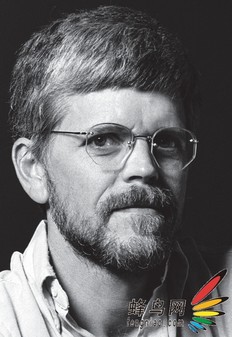
James G. Respess
加利福尼亚州,和平滩
(Pacific Beach, California)
jim@greenflashphotography.com
设备
计算机:Mac G5,双核2GHz,20GB 暂存盘和2GB 内存,Sony Artisan 显示器。
扫描仪:Microtek(中晶)9800XL 平板扫描仪,尼康4000 ED 透明片,爱普生3200 平板扫描仪和透明片;VueScan 软件。
打印机:爱普生R800,爱普生9600 Pro。
喜爱的纸张:Hahnemuhle Photo Rag 和WaterColor、Canvas(含光面和麻面两种)。
是否使用色彩管理系统:显示器使用Sony Artisan System,打印机使用ICC等配置文件,扫描仪使用IT8 配置文件。
艺术家介绍:经历、学历和所受的启迪
我在加州大学圣克鲁兹分校获得了学士学位,并在密歇根大学获得了分子生物学与细胞生物学的博士学位。我目前的工作是画家兼印刷师。我拥有一家公司Green Flash Photography,这是一个致力于美术品印制(Giclee,艺术喷绘)的商业机构。我的画廊代理是加州恩西尼塔斯市(Encinitas)的“出轨”画廊(Off Track Gallery)和加州拉荷亚市(La Jolla)的“乡村”画廊(Village Gallery)。
很多艺术家都给过我启发。我在美术及艺术史方面有很扎实的功底。深刻影响过我的有杰出的超现实主义画家勒内·玛格丽特(Rene Magritte)。
创作过程
在我的作品中,最重要的元素就是构思。我常常从一开始就一直想着画面美学平衡原则,去创作照片级的超现实主义图像,就好像图3-58中所示的例子“时间之墙”(Wall of Time)那样。构思这件作品,是在观赏一幅取材于1943 年的风景照片的壁画作品时萌发的。这是一张在加利福尼亚州和平滩社区,向西看往街道尽头处的克里斯特尔码头旅馆(Crystal Pier Hotel)的拱门的照片。这家旅馆以及旁边的那家药店现在还在。我想要表现的,是把1943 年战争年代的世界与现在的时间,以一种相对无缝的方式混合在一起,比如让人们在进出60 年关口的时候忘记或者至少注意不到他们的时间之旅。注意右边的步行者已经经过了战争年代的路标,而左边的机动车正出现在当今的彩色世界里,它的上面仍印有明显的二维空心砖纹理。约占合成图三分之一外观尺寸的壁画是用傻瓜型数码相机拍摄的,为避免在画面中收入停在壁画前的汽车,我拍了7 张照片。我站在与1943 年那位不知名的摄影师相仿的位置上,额外拍摄了27张照片。我还拍了几张城市远景照片,用来添加到背景中。图3-47所示为即将拼接的两张照片,我把经过扭曲的壁画照片拼接在一起,创建出一张巨幅广告牌。接着,我开始混合现代的街道和人行道,并加入了一些特别有趣的汽车和行人。通过仔细的选择处理,我把一些元素(如黄色的福特野马越野车汽车)混入了进去。我通常是通过手动使用套索工具,并调整边缘处的羽化值来避免粘贴的痕迹。在拍摄现代场景的照片时,我会尽量注意细节,比如在相同的季节和相同的时间去拍摄,以得到和历史场景中相近的阴影。我对图片做了整体上的调整,目的是确保整幅图像拥有一致的色彩平衡,并为观众设定一种氛围。作品最后经过了裁切,以达到结构上的平衡和最大的冲击力,过程参见图3-48 至图3-51 所示。
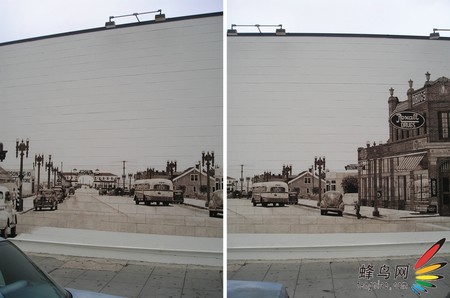
图3-47即将拼接的两张壁画照片

键盘也能翻页,试试“← →”键


打开微信,点击底部的“发现”,使用
“扫一扫”即可将网页分享至朋友圈。