


fengniao.com. All rights reserved . 北京蜂鸟映像电子商务有限公司(蜂鸟网 FENGNIAO.COM)版权所有
京ICP证 150110号 京ICP备 15000193号-2
违法和未成年人不良信息举报电话: 13001052615
举报邮箱: fengniao@fengniao.com
3、编辑后降低图像的采样。这可能与经常听到的在降低采样后进行锐化正好相反。毕竟降低采样可让图像变得柔和。但是由于前面的锐化有些过度,所以降低图像的采样可让杂色最终得到平衡并降低过度的边缘锐化。
注意:
应用USM滤镜后在图7-69中可看到色调晕圈。所示的数量值对于非常柔和的图像文件比较合适。如果杂色看起来比这个例子中还要糟糕,可调低“数量”设置。
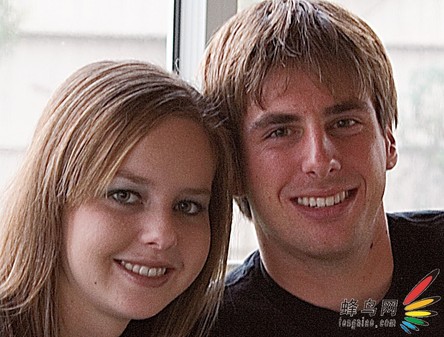
图7-69
选择“图像”_“图像大小”,打开“图像大小”对话框。为了获得最佳的效果,将单位改为“百分比”后在“宽度”或“高度”项中输入71%。一定要从“重定图像像素”下拉菜单中选择“二次立方”。
4、单击“确定”。这就是该方法的全部内容。继续进行其他编辑操作。如果在显示器上以50%查看图像时,图像看起来显得过度锐化,则可使用“历史”调板返回到USM滤镜调整。在“USM锐化”对话框中应用较低的“数量”值并再次尝试。
图7-70显示未锐化的文件(左侧),降低采样前的已锐化图像(中间)和降低采样后锐化相同数量的图像(右侧)。在相同的可感知锐化下,暗色调杂色中的差别很明显。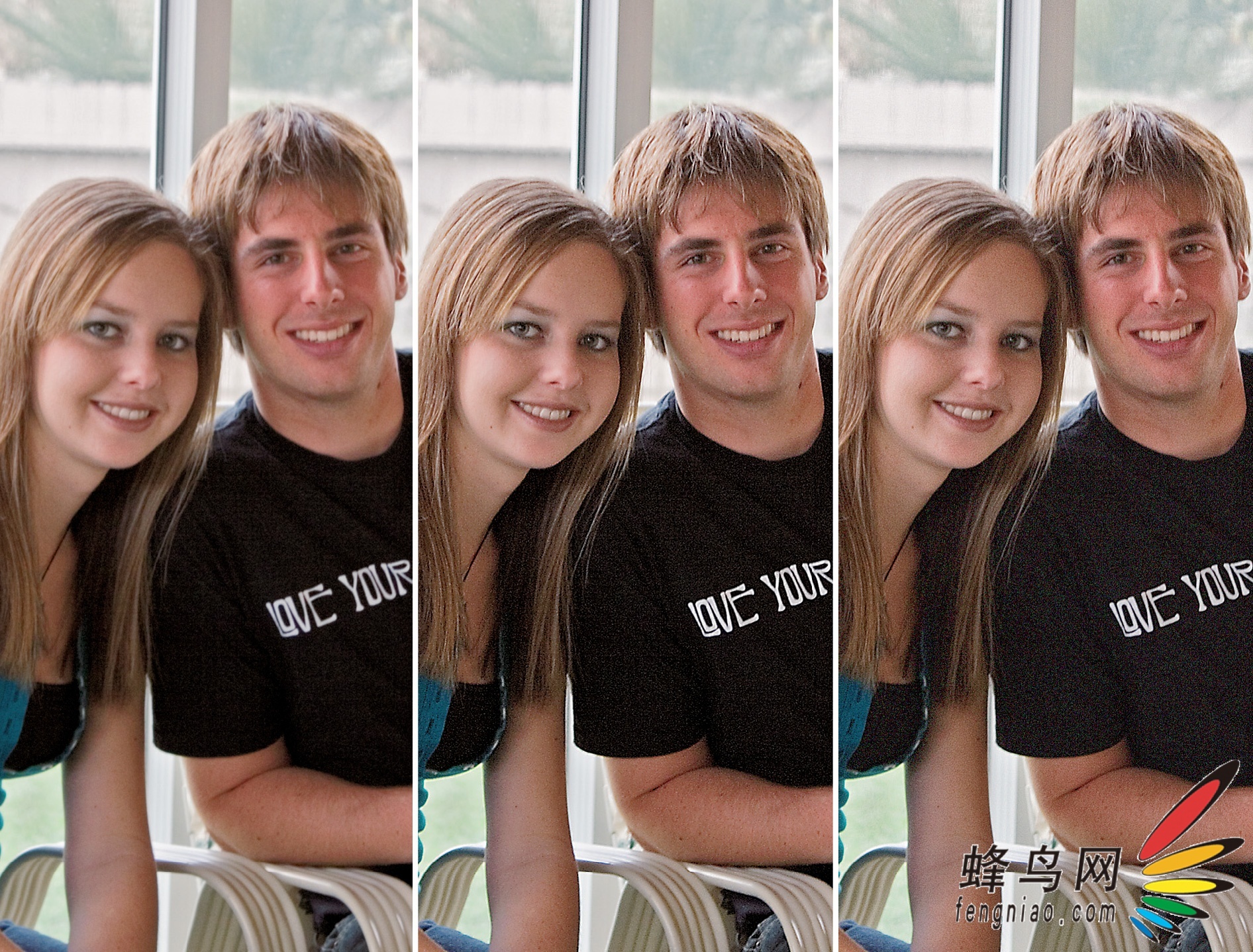
图7-70
相关连接:
·数码照片色彩校正 锐化抓拍的图像上篇
·数码照片色彩校正 处理阴天拍摄的照片
·数码照片色彩校正 处理荧光灯照明照片
·复杂的处理 解决不均匀的过度曝光问题
·漂亮的新娘 教您校正照片中的红眼问题
·Photoshop CS2新加的特性减少杂色滤镜
·抓拍中常见的现象 曝光不足时如何处理
·解决曝光问题 处理闪光不足的照片问题
·解决曝光问题 处理无法完全修复的照片

键盘也能翻页,试试“← →”键


打开微信,点击底部的“发现”,使用
“扫一扫”即可将网页分享至朋友圈。